

Podrobný průvodce propojením Make.com, Gmailu a Google Sheets
Ruční zpracování dat z formulářů je brzda vašeho podnikání. V tomto návodu si ukážeme, jak postavit robustní systém, který data nejen doručí do e-mailu, ale také je archivuje v tabulce pro další zpracování.

1. Architektura řešení: Role Routeru
V pokročilých scénářích používáme Router. Je to prvek, který umožňuje datům z jednoho zdroje (formuláře) cestovat do více směrů současně. Pokud byste router nepoužili, museli byste vytvářet dva samostatné scénáře, což je neefektivní.
Na obrázku vidíte aktivní scénář (zelené fajfky značí úspěšný průběh), kde data z Webhooku protékají skrze Router do obou cílových aplikací.
2. Příjem dat: Nastavení Webhooku
Webhook je digitální „uchem“, které naslouchá vašemu webu.
- Vytvoření: V modulu Webhooks zvolte možnost Custom webhook.
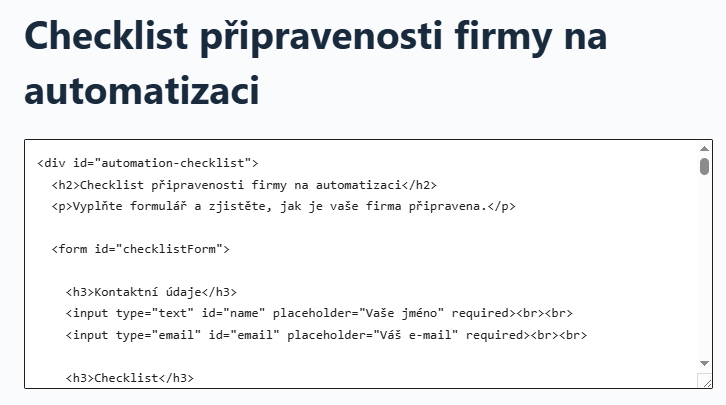
- Struktura dat: Po kliknutí na Redetermine data structure odešlete testovací formulář z vašeho webu. Make.com tímto zjistí, že posíláte pole jako
name,email,scoreaevaluation. - URL adresa: Unikátní odkaz zobrazený v nastavení modulu musíte vložit do nastavení vašeho formulářového pluginu na webu.
Zde spravujete propojení s webem a definujete strukturu přijímaných informací.
3. Větev A: E-mailové upozornění (Gmail)
Tato část se stará o to, abyste o novém zájemci věděli okamžitě.
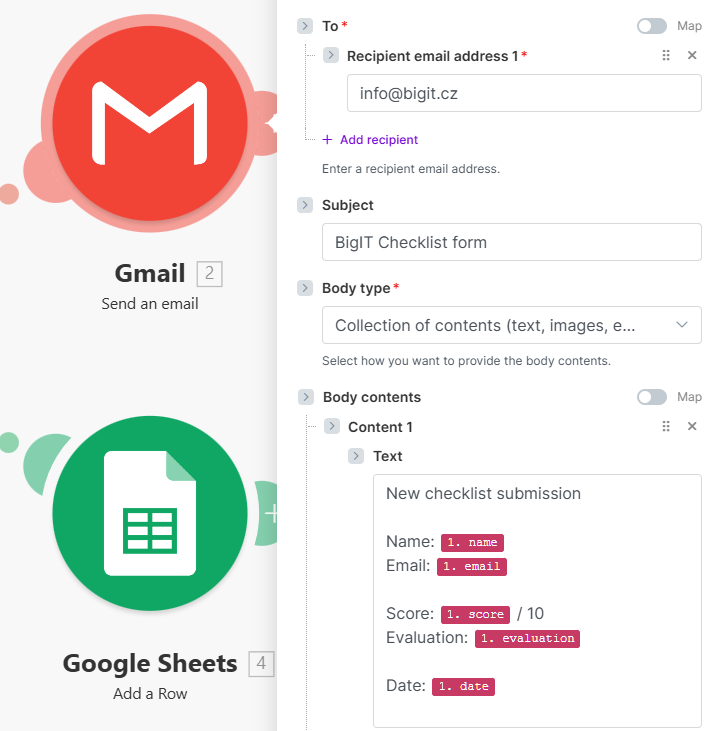
- Příjemce: V poli To je nastavena adresa
info@bigit.cz. - Předmět: Statický text, například „BigIT Checklist form“.
- Obsah (Body contents): Zde kombinujete statický text s dynamickými tagy z Webhooku.
- Příklad: Text „Name:“ doplníte o tag
1. name, čímž zajistíte, že v e-mailu uvidíte skutečné jméno klienta.
- Příklad: Text „Name:“ doplníte o tag
- Autorizace: Všimněte si upozornění na nutnost reautorizace spojení (např. do srpna 2026), což je klíčové pro zachování funkčnosti.
Detailní nastavení e-mailové šablony s namapovanými poli z formuláře.
4. Větev B: Evidence v Google Sheets
Zatímco e-mail slouží k rychlé reakci, tabulka slouží jako databáze.
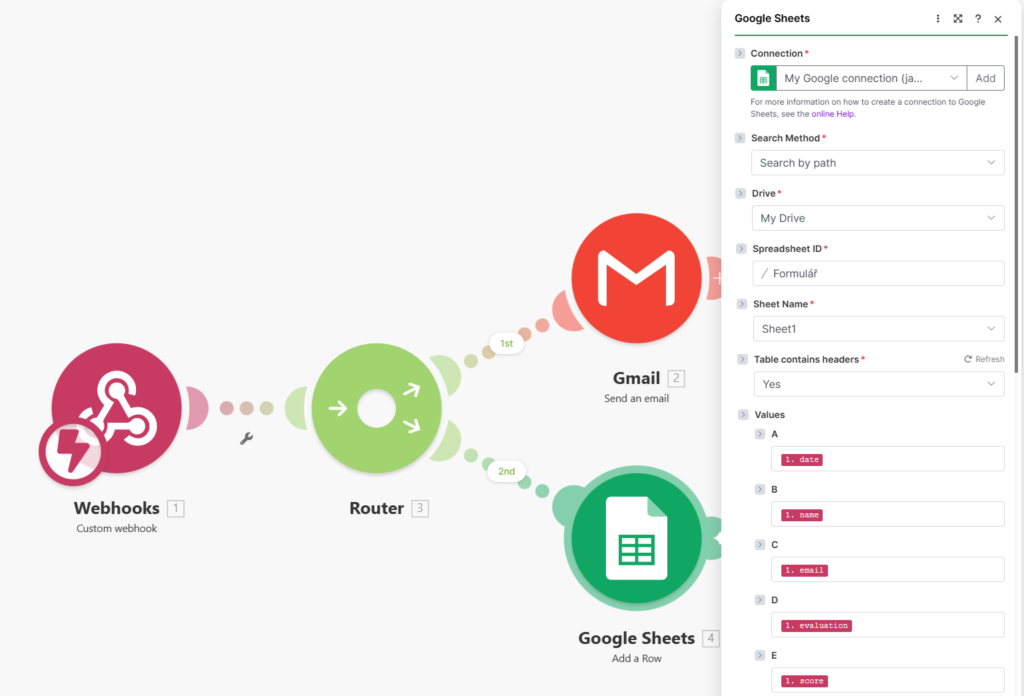
- Výběr akce: Použijte modul Google Sheets s akcí Add a Row.
- Mapování hodnot: Každému sloupci v tabulce (A, B, C…) přiřadíte odpovídající hodnotu z webhooku:
- A (Date): Čas odeslání.
- B (Name): Jméno odesílatele.
- C (Email): E-mailová adresa.
- D (Evaluation): Slovní hodnocení.
- E (Score): Číselný výsledek.
Přiřazení datových polí ke konkrétním sloupcům v tabulce.
5. Spuštění a údržba
Před ostrým provozem nezapomeňte:
- Kliknout na Run once a provést reálný test.
- Zkontrolovat, zda se v pravém horním rohu modulů objevila číslice „1“ (značí počet úspěšně zpracovaných operací).
- Přepnout scénář do stavu ON.
Proč je toto řešení profesionální? Díky Routeru se obě akce (e-mail i zápis do tabulky) dějí nezávisle. Pokud by například selhal Gmail, data se do tabulky stále zapíší (pokud nenastavíte jinak), což zvyšuje spolehlivost celého procesu.
Chcete tento scénář rozšířit například o automatickou odpověď klientovi s PDF reportem? Dejte mi vědět, ukážeme si, jak na to!